linki adsense

piątek, 29 marca 2013

KURS HTML - WSTĘP

Przykład HTML

<!DOCTYPE html>
<html>
<body>

<h1>My First Heading</h1>

<p>My first paragraph.</p>

</body>
</html>


Wyjaśnienie Przykładu


  • deklaracja DOCTYPE definiuje typ dokumentu
  • tekst pomiędzy <html> i </html> opisuje stronę internetową
  • tekst pomiędzy <body> i </body> to widoczna zawartość strony internetowej
  • tekst pomiędzy <h1> i </h1> jest wyświetlany jako nagłówek
  • tekst pomiędzy <p> i </p> jest wyświetlany jako akapit

Czym jest HTML? 


HTML jest językiem służącym do pisania stron internetowych
  • HTML to skrót od Hypertext Markup Language ( Hipertekstowy Język Znaczników)
  • HTML to język znaczników
  • Znaczniki opisują zawartość dokumentu
  • Dokumenty HTML zawierają znaczniki HTML-owe oraz zwykły tekst
  • Dokumenty HTML nazywane są także stronami internetowymi

Znaczniki HTML


  • Znaczniki HTML to słowa kluczowe otoczone ostrokątnym nawiasem np. <html>
  • Znaczniki HTML występują zazwyczaj w parach np. <b> i </b>
  • Pierwszy znacznik w parze to znacznik początkowy a drugi końcowy
  • Znacznik końcowy wygląda tak samo jak początkowy z dodatkowym znakiem slash
  • Znaczniki początkowy i końcowy są także zwane znacznikiem otwierającym i zamykającym
<ZNACZNIK>Zawartość</ZNACZNIK>


Element HTML:


Element HTML to wszystko pomiędzy znacznikami razem ze znacznikami
Element HTML:
<P>To jest akapit</P>


Przeglądarki internetowe


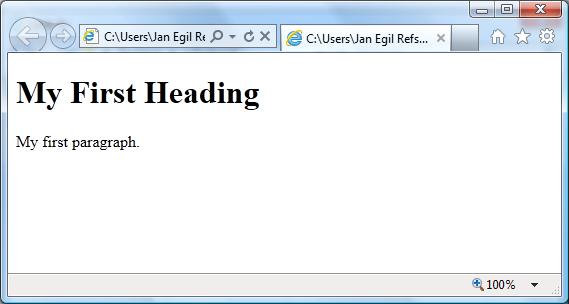
Zadaniem przeglądarki internetowej (tj. Google Chrome, Firefox, Opera, Internet Explorer) jest czytanie dokumentów HTML i wyświetlanie ich jako strony internetowe. Przeglądarka nie wyświetla znaczników HTML tylko używa ich do interpretacji zawartości strony:



Struktura strony HTML


Poniżej znajduje się wizualizacja strony HTML:

<html>
<body>
<h1>This a Heading</h1>
<p>This is a paragraph.</p>
<p>This is another paragraph.</p>
</body>
</html>


Wersje HTML


WersjaRok
HTML1991
HTML+1993
HTML 2.01995
HTML 3.21997
HTML 4.011999
XHTML 1.02000
HTML52012
XHTML52013

Deklaracja <!DOCTYPE>


Deklaracja <!DOCTYPE> pomaga przeglądarce poprawnie wyświetlić stronę internetową.

Jest wiele różnych dokumentów w internecie. Przeglądarka może wyświetlić stronę w 100% poprawnie tylko jeżeli wie jaka została użyta wersja i typ HTML.

Przykłady deklaracji <!DOCTYPE>


HTML5

<!DOCTYPE html>

HTML 4.01

<!DOCTYPE HTML PUBLIC "-//W3C//DTD HTML 4.01 Transitional//EN"
"http://www.w3.org/TR/html4/loose.dtd">

XHTML 1.0

<!DOCTYPE html PUBLIC "-//W3C//DTD XHTML 1.0 Transitional//EN"
"http://www.w3.org/TR/xhtml1/DTD/xhtml1-transitional.dtd">

KURS HTML - UKŁAD (SZABLON) STRONY


Żeby Twoja strona wyglądała dobrze, bardzo ważny jest dobrze zaprojektowany układ strony.
Bardzo dokładnie projektuj układ swojej strony

Examples

Przykład

Projektowanie układu strony za pomocą elementów <div>
Jak stworzyć układ strony za pomocą elementów <div>.
Projektowanie układu strony za pomocą elementów <table>
Jak stworzyć układ strony za pomocą elementów <table>.

Układ stron internetowych


Zawartość większości stron internetowych jest podzielona na kilka kolumn (jak w gazecie).
Te kolumny są stworzone za pomocą elementu <div> lub <table>. Do pozycjonowania elementów, tworzenia tła lub kolorowego wyglądu stron używany jest CSS. 
lampNawet jeśli myślisz, że tworzenie ładnego układu stron jest możliwe za pomocą tabel, to niestety tabele stworzone są do prezentowania danych tabelarycznych, a nie do tworzenia układu stron internetowych.


Projektowanie układu strony za pomocą elementu <div>

Element <div> to element blokowy używany do grupowania elementów HTML.
Poniższy przykład używa 5 elementów div do stworzenia układu kilku kolumn, otrzymujemy ten sam rezultat jak w poprzednim przykładzie:

Przykład

<!DOCTYPE html>
<html>
<body>

<div id="container" style="width:500px">

<div id="header" style="background-color:#FFA500;">
<h1 style="margin-bottom:0;">Tytuł Strony</h1></div>

<div id="menu" style="background-color:#FFD700;height:200px;width:100px;float:left;">
<b>Menu</b><br>
HTML<br>
CSS<br>
JavaScript</div>

<div id="content" style="background-color:#EEEEEE;height:200px;width:400px;float:left;">
Treść strony</div>

<div id="footer" style="background-color:#FFA500;clear:both;text-align:center;">
Copyright © W3Schools.com</div>

</div>

</body>
</html>

Spróbuj Sam »
Rezultat powyższego kodu HTML:

Tytuł Strony

Menu
HTML
CSS
JavaScript
Treść strony
Copyright © W3Schools.com


Projektowanie układu strony za pomocą elementu <table>

A simple way of creating layouts is by using the HTML <table> tag.
Multiple columns are created by using <div> or <table> elements. CSS are used to position elements, or to create backgrounds or colorful look for the pages.
Łatwym sposobem projektowania układu stron www, jest użycie do tego celu znacznika <table>.
Układ kilku kolumn można stworzyć za pomocą elementu <div> lub <table>. Do pozycjonowania elementów, tworzenia tła lub kolorowego wyglądu stron używany jest CSS. 
lampNawet jeśli myślisz, że tworzenie ładnego układu stron jest możliwe za pomocą tabel, to niestety tabele stworzone są do prezentowania danych tabelarycznych, a nie do tworzenia układu stron internetowych.

W poniższym przykładzie użyto tabeli z 3 wierszami i 2 kolumnami - pierwszy i ostatni wiersz rozdziela obydwie kolumny przy użyciu atrybutu colspan:

Przykład

<!DOCTYPE html>
<html>
<body>

<table width="500" border="0">
<tr>
<td colspan="2" style="background-color:#FFA500;">
<h1>Tytuł Strony</h1>
</td>
</tr>

<tr>
<td style="background-color:#FFD700;width:100px;">
<b>Menu</b><br>
HTML<br>
CSS<br>
JavaScript
</td>
<td style="background-color:#EEEEEE;height:200px;width:400px;">
Treść strony</td>
</tr>

<tr>
<td colspan="2" style="background-color:#FFA500;text-align:center;">
Copyright © W3Schools.com</td>
</tr>
</table>

</body>
</html>

Spróbuj Sam»
Rezultat powyższego kodu HTML:

Tytuł Strony


Menu
HTML
CSS
JavaScript
Treść strony
Copyright © W3Schools.com


Układ strony - wskazówki

Tip: Największą zaletą używania CSS jest to, że jeżeli wstawisz kod CSS do zewnętrznego arkusza stylów, Twoja strona stanie się dużo łatwiejsza w zarządzaniu. Możesz zmienić układ wszystkich swoich stron poprzez edycję jednego pliku. Żeby nauczyć się CSS, przejrzyj CSS tutorial.
Tip: Ponieważ tworzenie zaawansowanego wyglądu stron jest czasochłonne, szybszą opcją jest użycie szablonu. Wejdź na Google i poszukaj darmowych szablonów stron WWW (to gotowe układy stron, które możesz używać i zmieniać).

Znaczniki do projektowania układu stron WWW

ZnacznikOpis
<div>Definiuje sekcję w dokumencie (blokowo)
<span>Definiuje sekcję w dokumencie (w linii)

piątek, 15 marca 2013

KURS HTML - ELEMENTY BLOKOWE I LINIOWE

Elementy HTML mogą być grupowane za pomocą <div> i <span>

Elementy blokowe HTML

Większość elementów HTML jest definiowana jako elementy blokowe lub liniowe.
Elementy blokowe zwykle zaczynają się (i  kończą) nową linią wyświetlaną w przeglądarce.
Przykłady: <h1>, <p>, <ul>, <table>

Elementy liniowe HTML

Elementy liniowe nie zaczynają się zazwyczaj nową linią.
Przykłady: <b>, <td>, <a>, <img>

Element HTML <div>

Element <div> to element blokowy który może być użyty jako "pojemnik" na inne elementy HTML.
Element <div> nie ma specjalnego znaczenia. Poza tym, że zaczyna się i kończy nową linią, ponieważ jest elementem blokowym.
Kiedy użyjemy go razem z CSS, element <div> może służyć do ustawiania atrybutów stylu dla dużych bloków treści.
Innym popularnym wykorzystaniem elementu <div>, jest użycie go do zaprojektowania wyglądu strony. Zamienia on "stary" sposób projektowania wyglądu strony za pomocą tabel. Tabele nie są do tego stworzone. Zadaniem elementu <table> jest wyświetlanie danych tabelarycznych.

Element HTML <span>

Element HTML <span> to element liniowy, który może być "pojemnikiem" na tekst.
Element <span> sam w sobie nie ma specjalnego znaczenia.
Użyty razem z CSS może ustawiać atrybuty stylów wycinkom tekstu.

Znaczniki grupujące HTML

Znacznik Opis
<div> Definiuje sekcję w dokumencie (blokowo)
<span> Definiuje sekcję w dokumencie (liniowo)

środa, 13 marca 2013

KURS HTML - LISTA

Najbardziej powszechne listy HTML to listy uporządkowane i nieuporządkowane:

Listy HTML

Lista uporządkowana:

  1. Pierwsza pozycja listy
  2. Druga pozycja listy
  3. Trzecia pozycja listy

Lista nieuporządkowana:

  • Pozycja listy
  • Pozycja listy
  • Pozycja listy

Examples

Przykłady - spróbuj sam

Lista nieuporządkowana
Jak stworzyć listę nieuporządkowaną w dokumencie HTML.
Lista uporządkowana
Jak stworzyć listę uporządkowaną w dokumencie HTML.
(Więcej przykładów znajduje się na końcu strony).

Nieuporządkowane listy HTML

Nieuporządkowane listy zaczynają się znacznikiem <ul> . Każda pozycja listy zaczyna się znacznikiem <li>.
Pozycje listy poprzedzone są małymi czarnymi kółkami.

<ul>
<li>Kawa</li>
<li>Mleko</li>
</ul> 
 

Oto jak powyższy kod HTML wygląda w przeglądarce:
  • Kawa
  • Mleko

Uporządkowane listy HTML

Nieuporządkowane listy zaczynają się znacznikiem <ol> . Każda pozycja listy zaczyna się znacznikiem <li>.
Pozycje listy poprzedzone są numerami.

<ol>
<li>Kawa</li>
<li>Mleko</li>
</ol> 
 
Oto jak powyższy kod HTML wygląda w przeglądarce:
  1. Kawa
  2. Mleko

Listy definicji HTML

Lista definicji to lista pozycji, z opisami każdej pozycji.
Listę definicji definiuje znacznik <dl>.
Znacznika <dl> używa się w połączeniu ze znacznikiem <dt> (definiuje pozycję na liście) i <dd> (opisuje pozycję na liście):

<dl>
<dt>Kawa</dt>
<dd>- gorący czarny napój</dd>
<dt>Mleko</dt>
<dd>- biały zimny napój</dd>
</dl>
Oto jak powyższy kod HTML wygląda w przeglądarce:
Kawa
- gorący czarny napój
Mleko
- biały zimny napój

Przydatne wskazówki

Porada: Pozycją listy może być tekst, podziały wiersza (<br>), obrazy, linki, inne listy, itd.


Examples

Przykłady

Różne typy list uporządkowanych
Demonstruje różne typy list uporządkowanych.
Różne typy nieuporządkowanych list
Demonstruje różne typy list nieuporządkowanych.
Listy zagnieżdżone
Demonstruje jak można zagnieżdżać listy.
Listy zagnieżdżone 2
Demonstruje bardziej skomplikowane listy zagnieżdżone.
Lista definicji
Demonstruje listę definiowaną (z opisami).

Znaczniki list HTML

Znacznik Opis
<ol> Definiuje listę uporządkowaną (ordered list)
<ul> Definiuje listę nieuporządkowaną (unordered list)
<li> Definiuje pozycję listy (list item)
<dl> Definiuje listę definiowaną (definition list)
<dt> Definiuje pozycję listy definiowanej
<dd> Definiuje opis pozycji listy definiowanej

poniedziałek, 11 marca 2013

KURS HTML - TABELE

Przykład tabeli HTML:

Imię Nazwisko Punkty
Jill Smith 50
Eve Jackson 94
John Doe 80
Adam Johnson 67

Examples

Spróbuj sam - Przykłady

Tabele
Jak tworzyć tabele w dokumencie HTML.
(Więcej przykładów znajdziesz na dole tej strony).

Tabele HTML

Tabele są definiowane za pomocą znacznika <table>.
Tabela jest podzielona na wiersze (znacznik <tr>), a każdy wiersz jest podzielony na komórki (znacznik <td>) . <td> oznacza "dane tabeli" i przechowuje zawartość komórki. Znacznik <td> może zawierać tekst, linki (hiperłącza),obrazki, listy, formularze, inne tabele, itd.

Przykład tabeli

<table border="1">
<tr>
<td>wiersz 1, komórka 1</td>
<td>wiersz 1, komórka 2</td>
</tr>
<tr>
<td>wiersz 2, komórka 1</td>
<td>wiersz 2, komórka 2</td>
</tr>
</table>
Oto jak wygląda powyższy kod HTML w przeglądarce:
wiersz 1, komórka 1 wiersz 1, komórka 2
wiersz 2, komórka 1 wiersz 2, komórka 2


Tabele HTML i atrybut border (obramowanie)

Jeśli nie użyjesz atrybutu border, tabela wyświetli się bez obramowania. Czasami może to być użyteczne, ale w większości przypadków, chcemy aby tabela miała obramowanie.
Żeby wyświetlić tabelę z obramowaniem użyj atrybutu border:
<table border="1">
<tr>
<td>Wiersz 1, komórka 1</td>
<td>Wiersz 1, komórka 2</td>
</tr>
</table>


Nagłówki tabeli HTML

Nagłówki w tabeli definiowane są za pomocą znacznika <th>.
Większość popularnych przeglądarek wyświetla pogrubiony i wycentrowany tekst wewnątrz <th>.
<table border="1">
<tr>
<th>Nagłówek 1</th>
<th>Nagłówek 2</th>
</tr>
<tr>
<td>wiersz 1, komórka 1</td>
<td>wiersz 1, komórka 2</td>
</tr>
<tr>
<td>wiersz 2, komórka 1</td>
<td>wiersz 2, komórka 2</td>
</tr>
</table>
How the HTML code above looks in your browser:
Nagłówek 1 Nagłówek 2
wiersz 1, komórka 1 wiersz 1, komórka 2
wiersz 2, komórka 1 wiersz 2, komórka 2


Examples

Więcej przykładów

Tabele bez obramowania
Jak stworzyć tabele bez obramowania.
Nagłówki tabeli
Jak stworzyć nagłówki tabeli.
Tabela z opisem
Jak dodać opis do tabeli.
Komórki które zajmują więcej niż jeden wiersz czy kolumnę
Jak zdefiniować komórki tabeli, które zajmują więcej niż jeden wiersz czy kolumnę.
Znaczniki wewnątrz tabeli
Jak wyświetlić elementy wewnątrz innych elementów.
Dopełnienie komórek
Jak użyć atrybutu cellpadding żeby stworzyć więcej wolnej przestrzeni pomiędzy zawartością komórki a jej obramowaniem.
Rozstaw komórek
Jak użyć atrybutu cellspacing żeby zwiększyć odległość pomiędzy komórkami.

Znaczniki tabeli HTML

Znacznik Opis
<table> Definiuje tabelę
<th> Definiuje komórkę-nagłówek w tabeli
<tr> Definiuje wiersz w tabeli
<td> Definiuje komórkę w tabeli
<caption> Definiuje opis do tabeli
<colgroup> Określa jedną lub grupę kolumn do formatowania
<col> Określa właściwości każdej kolumny wewnątrz elementu <colgroup>
<thead> Grupuje zawartość nagłówków w tabeli
<tbody> Grupuje zawartość ciała w tabeli
<tfoot> Grupuje zawartość stopki w tabeli

czwartek, 7 marca 2013

KURS HTML - OBRAZY (GRAFIKA)

Przykład

Norwegian Mountain Trip

Pulpit Rock

Spróbuj sam

Examples

Przykłady

Wstawianie obrazów
Jak dodać obrazy do dokumentu HTML.
Wstawianie obrazów z różnych lokacji
Jak dodać obraz z innego folderu lub innego serwera.


Obrazy HTML - Znacznik <img> i atrybut Src

W języku HTML, obrazy są definiowane za pomocą znacznika <img>. 
Znacznik <img> jest pusty, co oznacza że zawiera on tylko atrybuty i nie ma znacznika zamykającego.

Żeby wyświetlić obrazek na stronie trzeba użyć atrybutu src.  Src oznacza "source" (ang. źródło). Wartością atrybutu src jest URL (adres) grafiki, którą chcesz wyświetlić.

Składnia definiowania obrazu:
<img src="url" alt="jakiś_tekst">
URL (adres)  wskazuje na miejsce, w którym obrazek jest przechowywany. Obrazek o nazwie "boat.gif", przechowywany w katalogu "images" na "www.w3schools.com" ma adres URL: http://www.w3schools.com/images/boat.gif.

Przeglądarka wyświetla obraz w miejscu gdzie w dokumencie występuje znacznik <img>. Jeśli umieścisz znacznik <img> pomiędzy dwoma akapitami, przeglądarka pokaże pierwszy akapit, potem obrazek, a następnie drugi akapit.

Obrazy HTML - Atrybut Alt

Wymagany atrybut alt określa alternatywny tekst dla obrazka, jeżeli nie można go wyświetlić.
Wartością atrybutu alt jest tekst wymyślony przez autora strony:
<img src="boat.gif" alt="Duża Łódź">
Atrybut alt zapewnia alternatywną informację o obrazku jeżeli z jakichś powodów użytkownik nie może go zobaczyć ( wolne łącze, błąd w atrybucie src, lub jeśli użytkownik korzysta z czytnika ekranu).

Obrazy HTML - Ustawianie wysokości i szerokości obrazu

Do ustawienia wysokości i szerokości obrazka są używane atrybuty, odpowiednio height i width.
Domyślną jednostką wartości atrybutów są piksele:
<img src="pulpit.jpg" alt="Pulpit rock" width="304" height="228">

Wskazówka: Dobrą praktyką jest określenie obydwu atrybutów obrazu (szerokości i wysokości) naraz. Jeśli te atrybuty są ustawione, miejsce na obrazek zostaje zarezerwowane w chwili gdy strona się wczytuje. Bez tych atrybutów przeglądarka nie wie jaki rozmiar ma obrazek. Efektem jest zmieniający się wygląd strony w trakcie jej wczytywania (w chwili gdy wczytywany zostaje obrazek).

Wskazówki

Zapamiętaj: Jeżeli plik HTML zawiera 10 obrazków - do poprawnego wyświetlenia strony wymaganych jest 11 plików. Ładowanie obrazków zabiera trochę czasu, dlatego najlepiej używaj obrazków ostrożnie.

Zapamiętaj: W chwili gdy ładowana jest strona, dzieje się to w przeglądarce  (lokalnie), obrazki pobierane są z serwera i wklejane na stronę internetową. Zatem upewnij się że obrazki znajdują się w miejscach wskazywanych przez atrybut src, ponieważ w przeciwnym wypadku odwiedzający stronę zobaczą ikonę uszkodzonego linka. Ikona uszkodzonego linka jest pokazywana jeżeli przeglądarka nie może odnaleźć obrazka.

Examples

Więcej Przykładów

Wyrównywanie obrazów
Jak wyrównać obrazek wewnątrz tekstu.
Ustawianie obrazu po lewej lub prawej stronie opływającego tekstu
Jak ustawić obrazek po lewej lub prawej stronie opływającego go tekstu.
Tworzenie hiperłącza z obrazka
Jak użyć obrazka jako łącza (linka).
Tworzenie mapy obrazka
Jak stworzyć mapę obrazka, z klikalnymi regionami. Każdy region to hiperłącze.

Znaczniki Obrazu HTML

Znacznik Opis
<img> Definiuje obraz
<map> Definiuje mapę obrazka
<area> Definiuje klikalny obszar wewnątrz mapy obrazka

wtorek, 18 grudnia 2012

KURS HTML - EDYTORY

Pisanie kodu HTML używając Notepad lub TextEdit


HTML może być edytowany przy użyciu profesjonalnych edytorów HTML:
  • Adobe Dreamweaver
  • Microsoft Expression Web
  • CoffeeCup HTML Editor
Jednakże do nauki HTML polecamy edytor Notatniku(PC) lub TextEdit(Mac). Wierzymy, że używanie prostego edytora tekstowego to najlepsza droga do nauki HTML.

Ja (autor tego bloga) osobiście polecam Notepad++, ponieważ ten edytor koloruje składnię html, php, java script i wielu innych języków. Kolorowanie składni bardzo ułatwia programowanie (ułatwia wykrywanie błędów w kodzie). Program można ściągnąć tutaj.

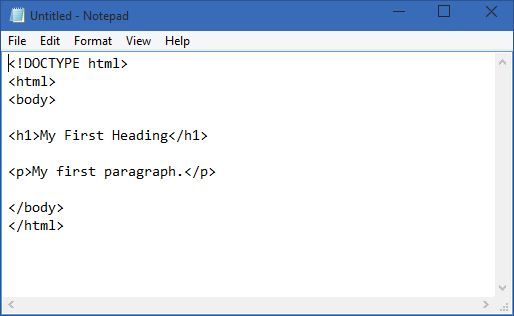
Wykonaj 4 poniższe kroki żeby stworzyć twoją pierwszą stronę internetową w Notatniku.


Krok 1: Włącz Notatnik


Start
   Wszystkie programy
      Akcesoria
         Notatnik

Krok 2: Napisz swój kod HTML w Notatniku


Krok 3: Zapisz swój kod HTML

Wybierz Zapisz jako w menu Plik Notatnika.

Kiedy zapisujesz plik HTML możesz użyć rozszerzenia pliku .htm lub .html. Nie ma różnicy między tymi dwoma rozszerzeniami.

Zapisz plik w folderze którego nazwę łatwo zapamiętasz.


Krok 4: Uruchom kod HTML w przeglądarce


Uruchom przeglądarkę i otwórz swój plik html Plik->Otwórz, lub po prostu otwórz folder z twoim plikiem i go uruchom.

Rezultat powinien wyglądać podobnie:

poniedziałek, 17 grudnia 2012

KURS HTML - PODSTAWY

Nie przejmuj się że w poniższych przykładach użyte są znaczniki, których nie znasz.
Nauczysz się ich w następnych rozdziałach.


Nagłówki HTML


Nagłówki definiuje się w znacznikach od <h1> do <h6>

Przykład
<h1>To jest nagłówek</h1>
<h2>To jest nagłówek</h2>
<h3>To jest nagłówek</h3>

Akapity HTML


Akapity definiuje się za pomocą znacznika <p>

Przykład
<p> To jest akapit</p>

Linki HTML


Linki definiuje się za pomocą znacznika <a>
  
Przykład
<a href="http://www.w3schools.com">To jest link</a>

Obrazy HTML

  
Obrazy definiuje się za pomocą znacznika <img> 

Przykład
<img src="w3schools.jpg" width="104" height="142"> 

niedziela, 16 grudnia 2012

KURS HTML - ELEMENTY HTML

Elementy HTML definiują Dokument HTML


Elementy HTML


Element HTML to wszystko pomiędzy znacznikami razem ze znacznikami:
Znacznik początkowy * Zawartość Elementu Znacznik końcowy *
<p> To jest akapit </p>
<a href="default.htm"> To jest link </a>
<br>
* Znaczniki początkowy i końcowy są także zwane znacznikiem otwierającym i zamykającym.

Składnia Elementu HTML


  • Element HTML zaczyna się znacznikiem początkowym
  • Element HTML kończy się znacznikiem końcowym
  • Zawartość elementu znajduje się pomiędzy znacznikiem początkowym i końcowym
  • Niektóre elementy mają pustą zawartość
  • Puste elementy są zamknięte znacznikiem początkowym (np. <br>)
  • Większość elementów HTML może mieć atrybuty

Zagnieżdżone elementy HTML


Większość elementów HTML da się zagnieżdżać (elementy mogą zawierać inne elementy HTML) 

Dokument HTML składa się z zagnieżdżonych elementów HTML

Przykład dokumentu HTML


<!DOCTYPE html>
<html>

<body>
<p>To jest mój pierwszy akapit.</p>
</body>

</html>


Powyższy przykład zawiera 3 elementy HTML.

Wyjaśnienie przykładu


Element  <p>:


<p>To jest mój pierwszy akapit.</p>

Element <p> definiuje akapit w dokumencie HTML.
Element ma znacznik początkowy <p> i końcowy </p>.
Zawartość elementu to: To jest mój pierwszy akapit.

Element  <body>:


<body>
<p>To jest mój pierwszy akapit.</p>
</body>


Element <body> definiuje ciało dokumentu HTML.
Element ma znacznik początkowy <body> i końcowy </body>.
Zawartością elementu jest inny element HTML(w tym przypadku element p).
Element  <html>:


<html>

<body>
<p>To jest mój pierwszy akapit.</p>
</body>

</html>


Element <html> definiuje cały dokument HTML.
Element ma znacznik początkowy <html> i końcowy </html>.
Zawartością elementu jest inny element HTML(w tym przypadku element body).


Nie zapomnij o znaczniku końcowym


Niektóre elementy HTML są wyświetlane poprawnie nawet jeśli zapomnisz o znaczniku końcowym:


<p>To jest akapit
<p>To jest akapit 


Powyższy przykład działa poprawnie w większości przeglądarek internetowych, ponieważ znacznik zamykający uważany jest za opcjonalny.
Nigdy na tym nie polegaj.Większość elementów HTML będzie dawać nieoczekiwane rezultaty  i/lub błędy jeśli zapomnisz o znaczniku końcowym.


Puste elementy HTML


Elementy HTML bez zawartości nazywane są pustymi.
<br> jest pustym elementem bez znacznika zamykającego (znacznik <br> definiuje przejście do następnej linii).
Wskazówka: w XHTML, wszystkie elementy muszą być zamknięte. Dodanie znaku slash wewnątrz znacznika początkowego, np.  <br />, to poprawny sposób zamykania pustych elementów w XHTML (i XML).


Porada HTML: Pisz znaczniki małymi literami


Nie ma większego znaczenia czy znacznik napiszesz z małej czy dużej litery: <P> oznacza to samo co <p>. Wiele stron internetowych używa znaczników napisanych z dużych liter.
W3Schools używa małych liter ponieważ World Wide Web Consortium (W3C) zaleca małe litery w HTML 4 i wymaga małych liter w XHTML.


sobota, 15 grudnia 2012

KURS HTML - Atrybuty HTML

Atrybuty dostarczają dodatkowych informacji o elementach HTML.


Atrybuty HTML


  • Elementy HTML mogą zawierać atrybuty
  • Atrybuty dostarczają dodatkowych informacji o elemencie
  • Atrybuty są zawsze określone w znaczniku początkowym
  • Atrybuty występują w parach nazwa/wartość : nazwa="wartość"


Przykład Atrybutu


Linki HTML są definiowane za pomocą znacznika <a>. Adres linka jest określony w atrybucie href:

Przykład

<a href="http://www.w3schools.com">To jest link</a>


Wartości Atrybutów muszą być w cudzysłowie


Wartości atrybutów powinny być w cudzysłowie.
Najczęściej wartości atrybutów znajdują się w cudzysłowie ale dopuszczalne jest również użycie apostrofów .
Wskazówka: W pewnych rzadkich sytuacjach, jeżeli wartość atrybutu zawiera w sobie cudzysłów, użycie apostrofów jest niezbędne: imię='Jan "ShotGun" Kowalski'


Porada HTML: Atrybuty pisz małą literą


Jest istotne czy w nazwach i wartościach atrybutów użyjemy małych czy dużych liter.
Jednak World Wide Web Consortium (W3C) zaleca używać małych liter do zapisu wartości i nazw atrybutów w HTML 4.
Nowsze wersje (X)HTML będą wymagać małych liter do zapisu atrybutów.


Spis Atrybutów HTML


Komoletna lista atrybutów elementów HTML: Spis znaczników HTML.
Poniżej jest lista paru atrybutów które mogą być użyte w każdym elemencie HTML:

Atrybut Opis
class Określa dla elementu jedną lub więcej nazw klasy (odnosi się do klas w arkuszu stylów)
id Określa unikalny identyfikator elementu
style Określa wewnętrzny styl CSS dla elementu
title Określa dodatkową informację na temat elementu (wyświetlaną jako tool tip)
Więcej informacji na temat globalnych atrybutów znajdziesz tutaj: Spis globalnych atrybutów HTML.

piątek, 14 grudnia 2012

KURS HTML - NAGŁÓWKI HTML

Nagłówki są ważne w dokumentach HTML.

Nagłówki HTML


Nagłówki są definiowane w znacznikach od <h1> do <h6>.
<h1> definiuje najważniejszy nagłówek. <h6> definiuje najmniej ważny nagłówek.

Przykład


<h1>Tho jest nagłówek</h1>
<h2>Tho jest nagłówek</h2>
<h3>Tho jest nagłówek</h3>

Spróbuj Sam »
Uwaga: przeglądarki automatycznie dodają trochę pustej przestrzeni przed i po każdym nagłówku.

Nagłówki Są Ważne


Używaj nagłówków HTML tylko jako nagłówków. Nie używaj nagłówków do pogrubiania czy powiększania tekstu.
Silniki wyszukiwania używają Twoich nagłówków do indeksowania struktury i zawartości Twoich stron internetowych.
Odkąd użytkownicy mogą przejrzeć Twoje strony po nagłówkach, jest ważne żeby używać nagłówków do pokazania struktury dokumentu.
Nagłówek H1 powinien być używany jako główny nagłówek. Następnymi w hierarchii powinny być nagłówki H2, H3...

Linie HTML


Znacznik <hr> tworzy poziomą linię na stronie HTML.

Element hr może być użyty jako separator zawartości strony:

Przykład


<p>To jest akapit</p>
<hr><p>To jest akapit</p>

SPRÓBUJ SAM »


Komentarze HTML


Komentarze mogą być wstawiane w kodzie HTML żeby był bardziej czytelny i zrozumiały. Komentarze są ignorowane przez przeglądarkę i nie są wyświetlane.


Przykład


<!-- To jest komentarz -->

SPRÓBUJ SAM »
 
Uwaga: Wykrzyknik jest po nawiasie otwierającym, ale nie ma go przed nawiasem zamykającym.

Podpowiedź HTML - Jak przejrzeć kod źródłowy HTML


Czy kiedykolwiek przyglądając się stronie internetowej zastanawiałeś się: "Hej! Jak oni to zrobili?"
Żeby się tego dowiedzieć, kliknij prawy przycisk myszy na stronie i wybierz "Zobacz Źródło" (IE) lub "Pokaż źródło strony" (Firefox), albo podobnie dla innych przeglądarek. To otworzy okno zawierające kod HTML strony.

Opis znaczników HTML


W następnych rozdziałach tego kursu nauczysz się więcej o znacznikach HTML i ich atrybutach.

Znacznik Opis
<html> Definiuje dokument HTML
<body> Definiuje ciało dokumentu
<h1> to <h6> Definiuje nagłówki HTML
<hr> Definiuje poziomą linię
<!--> Definiuje komentarz

czwartek, 13 grudnia 2012

KURS HTML - AKAPITY

Dokument HTML jest podzielony na akapity.

Akapity HTML


Akapity są definiowane za pomocą znacznika <p>.

Przykład


<p>To jest akapit</p>
<p>To jest kolejny akapit</p>

SPRÓBUJ SAM »
Uwaga: Przeglądarki automatycznie dodają pustą linię przed i po akapicie.

Nie zapomnij o znaczniku zamykającym


Większość przeglądarek będzie wyświetlać kod HTML poprawnie jeśli nawet zapomnimy o znaczniku zamykającym:

Przykład


<p>To jest akapit
<p>To jest kolejny akapit

SPRÓBUJ SAM »
Powyższy przykład będzie działał w większości przeglądarek, ale nie jest to regułą. Zapominanie o znaczniku końcowym  może skutkować nieoczekiwanymi wynikami i błędami.
Uwaga: Następne wersje HTML nie pozwolą na pomijanie znacznika zamykającego.

Następna linia HTML


Użyj znacznika <br> jeśli chcesz przejść do następnej linii bez tworzenia nowego akapitu:

Przykład


<p>To<br>jest<br>akapit ze znakami nowej linii</p>

SPRÓBUJ SAM »
Element <br> to pusty element HTML. Nie ma znacznika zamykającego.

Wynik HTML w przeglądarce - Przydatne rady


Nie możesz być pewny/pewna jak będzie wyświetlany kod HTML. Duże lub małe ekrany i okna przeglądarek różnej wielkości będą tworzyć różne wyniki.
Wstawianie dodatkowych spacji czy pustych linii w kodzie HTML nie spowoduje zmian wyświetlania dokumentu w przeglądarce internetowej.
Przeglądarka usuwa dodatkowe spacje i puste linie przed wyświetleniem dokumentu HTML.
SPRÓBUJ SAM
(Przykład demonstruje trochę problemów z formatowaniem dokumentu HTML)


Więcej przykładów


Więcej akapitów
Podstawowe zachowania akapitów.

Opis znaczników HTML


Znacznik  Opis
<p>  Definiuje akapit
<br>  Wstawia znak nowej linii